Eksportér dine data fra Previsto
Skal du i gang med Clientflow og kommer fra Previsto? Så er det første skridt at trække dine eksisterende data ud af Previsto, så vi kan flytte dem ind i Clientflow for dig. Det er hurtigt og ligetil — du klikker dig igennem to eksporter direkte i Previsto.
Eksporten består af to dele, altså to separate filer:
- Kontakterne — alle dine kundeoplysninger (navn, adresse, telefon, e-mail).
- Serviceaftalerne — dine tilbagevendende aftaler med frekvenser og priser.
Tag dem i rækkefølge. Når begge filer er hentet, sender du dem til os, og vi klarer resten.
Del 1: Eksportér dine kontakter
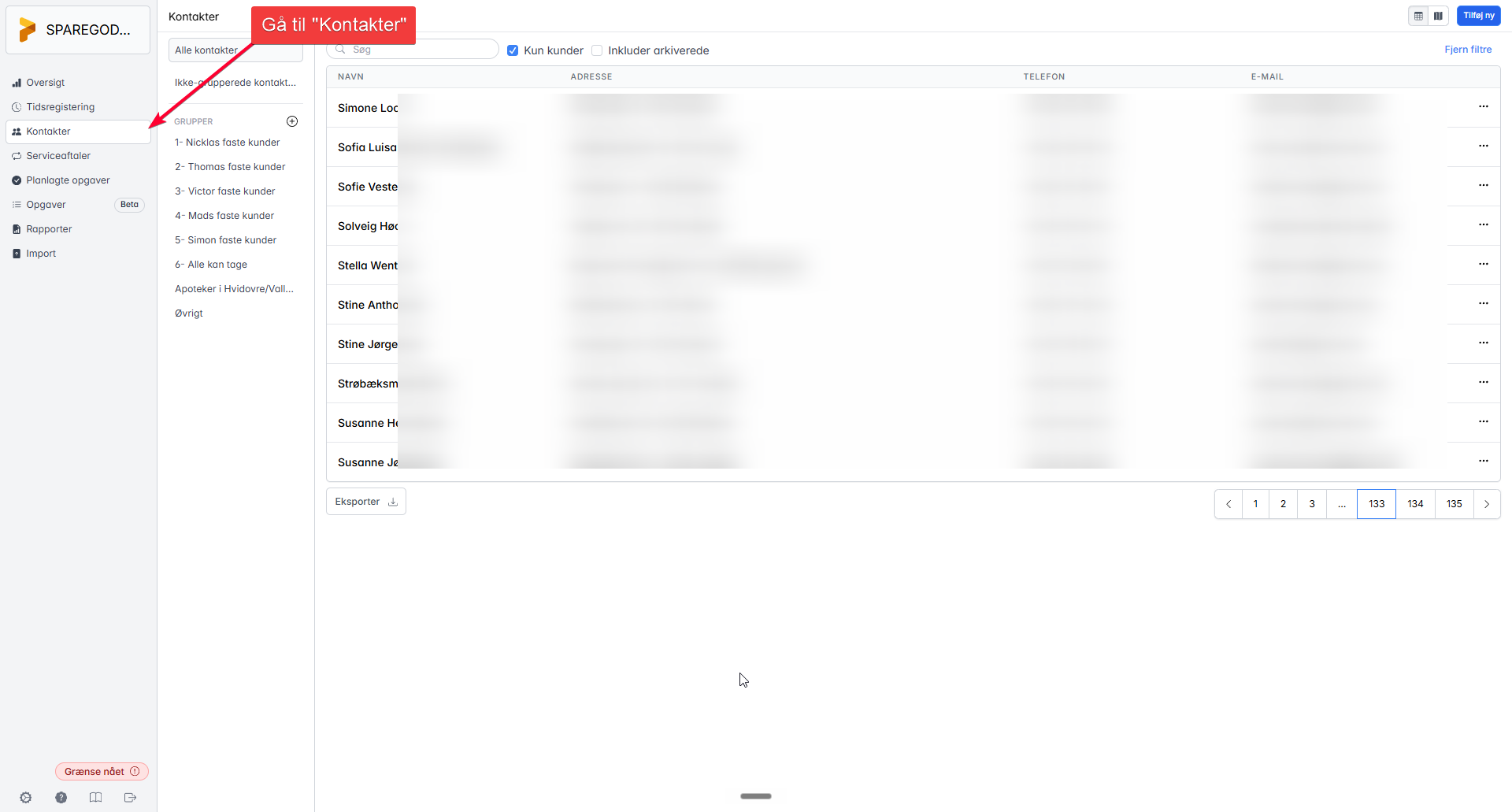
1. Gå til "Kontakter"
Klik på Kontakter i menuen til venstre. Her ser du alle dine kontakter — kunder, adresser, telefonnumre og e-mails.
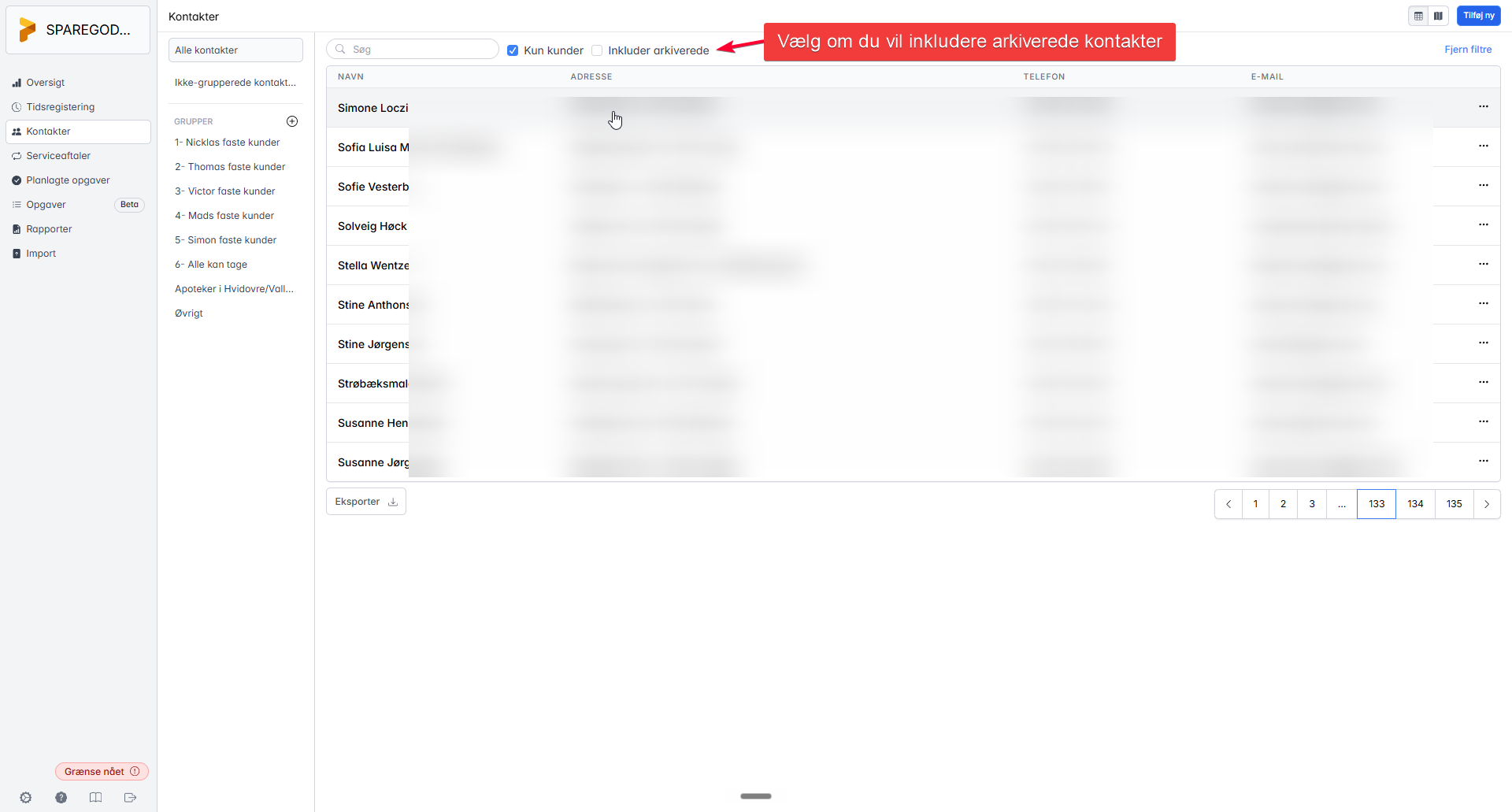
2. Vælg om arkiverede skal med
Øverst finder du afkrydsningsfeltet "Inkluder arkiverede". Her bestemmer du, hvor meget der kommer med i eksporten:
- Med flueben: arkiverede kontakter kommer med — altså også tidligere kunder og kontakter, du ikke længere er aktiv på. Vælg dette, hvis du vil bevare hele din historik i Clientflow.
- Uden flueben: kun aktive kontakter eksporteres — en renere start, hvor kun nuværende kunder flyttes med.
Der er ikke noget rigtigt eller forkert — vælg det, der passer til, hvordan du vil starte i Clientflow. Er du i tvivl, så tag arkiverede med; det er nemmere at rydde op senere end at finde gamle data frem igen.
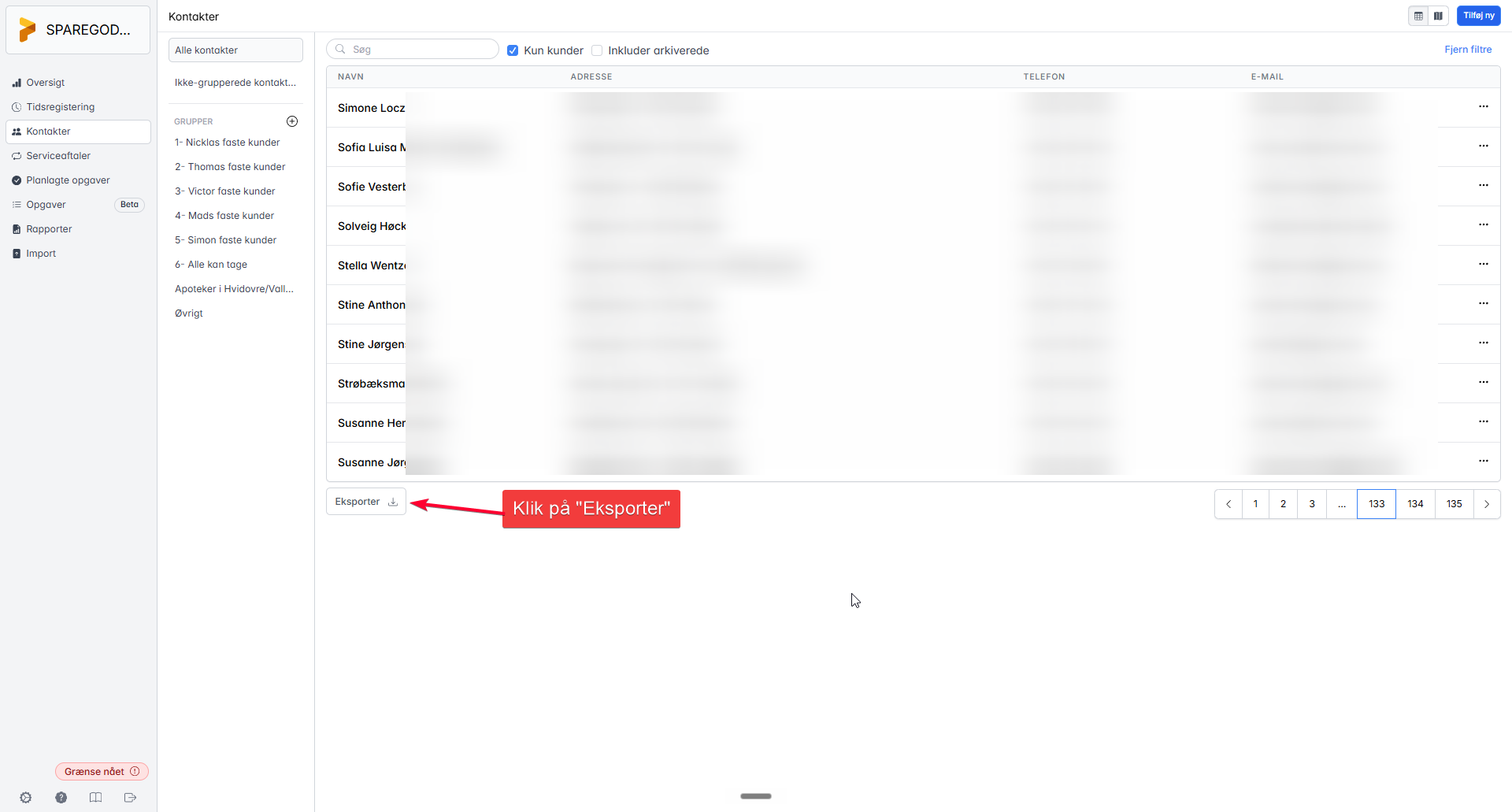
3. Klik på "Eksporter"
Klik på Eksporter-knappen nederst til venstre. Previsto genererer nu en fil med dine kontakter og henter den ned på din computer.
Gem filen et sted, du kan finde den igen — så er den første halvdel klar.
Del 2: Eksportér dine serviceaftaler
Nu gentager vi øvelsen for dine tilbagevendende aftaler.
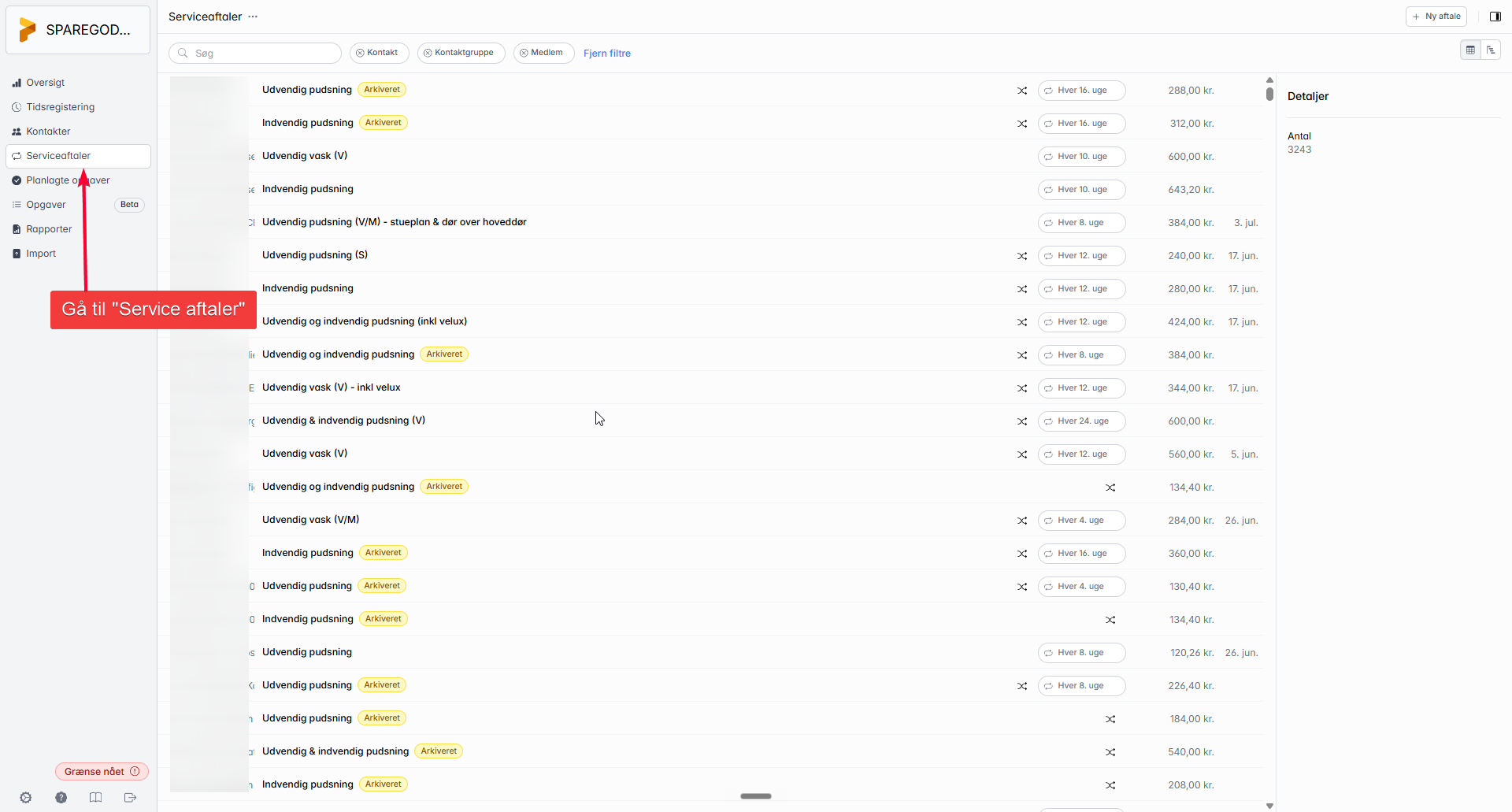
1. Gå til "Serviceaftaler"
Klik på Serviceaftaler i menuen til venstre. Du ser nu listen over alle dine aftaler med deres frekvenser (f.eks. "Hver 4. uge") og priser.
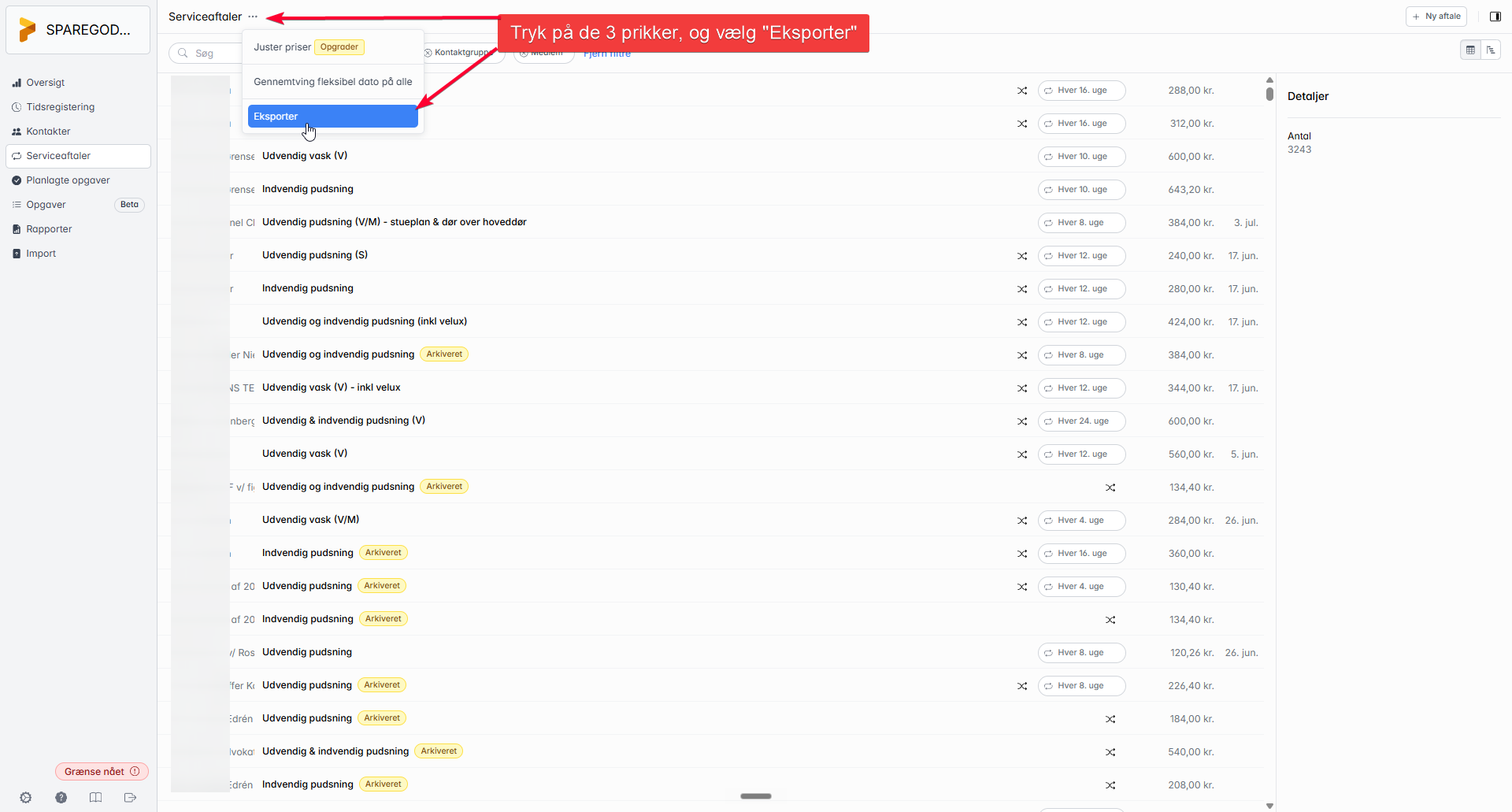
2. Tryk på de tre prikker, og vælg "Eksporter"
Ved siden af overskriften Serviceaftaler finder du de tre prikker (…). Klik på dem, og vælg Eksporter i menuen, der folder sig ud.
3. Vælg arkiverede, og klik på "Eksporter"
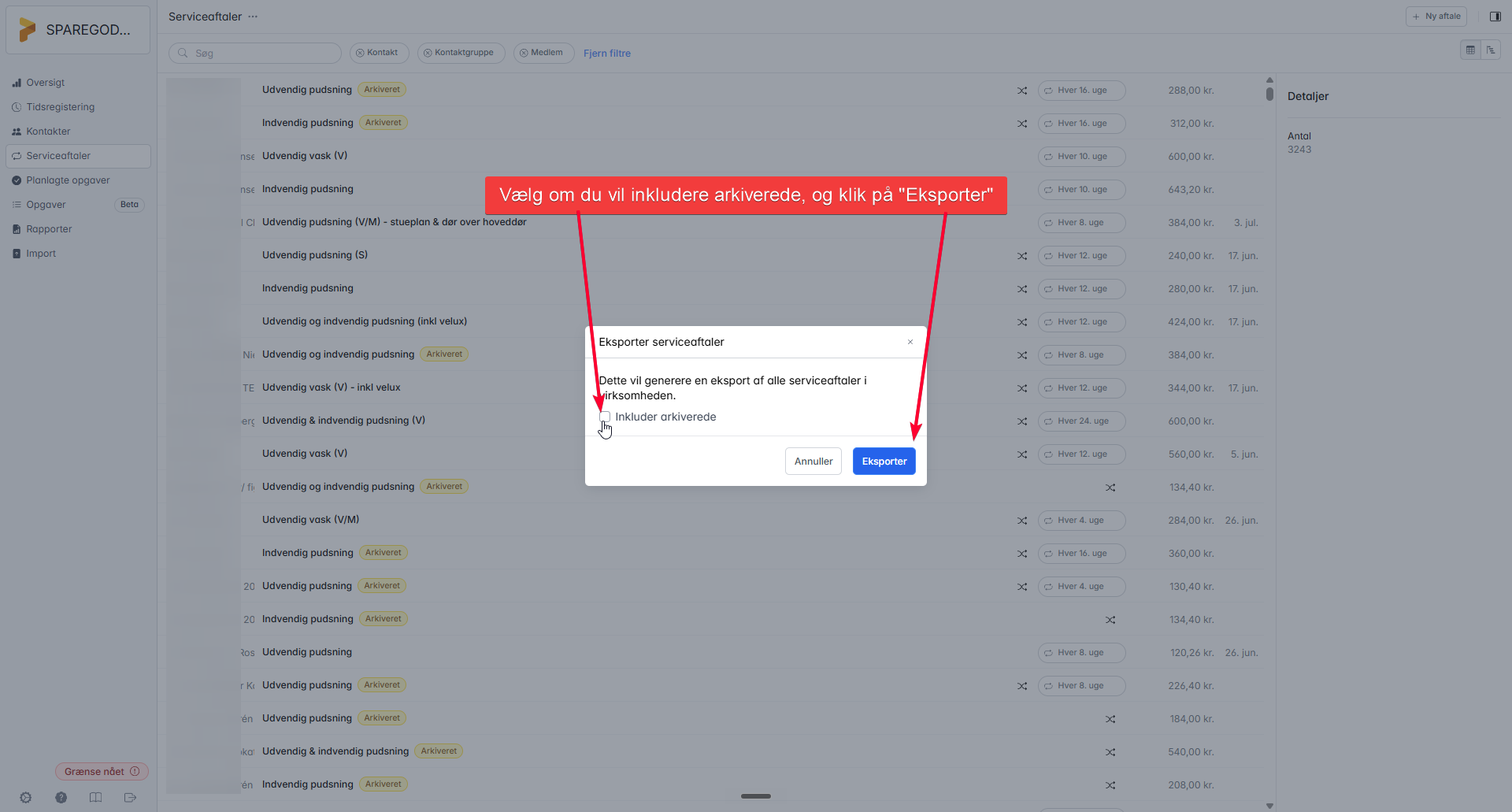
Der åbner sig en dialog: "Eksporter serviceaftaler". Den genererer en eksport af alle serviceaftaler i virksomheden.
Ligesom ved kontakterne kan du sætte flueben i "Inkluder arkiverede", hvis du også vil have afsluttede eller arkiverede aftaler med. Hold gerne dit valg det samme som ved kontakterne, så de to filer passer sammen.
Klik til sidst på den blå Eksporter-knap, så hentes filen ned.
Send filerne til os
Du har nu to filer: én med kontakter og én med serviceaftaler. Det sidste skridt er at sende dem til os:
- Find begge eksportfiler på din computer (typisk i mappen "Overførsler"/"Downloads").
- Vedhæft dem begge i en e-mail til support@clientflow.nu.
- Vi kan også tilbyde en krypteret overførsel, hvis du har særlige krav til opbevaringen af dine data.
Så snart vi har filerne, importerer vi dine kontakter og serviceaftaler i Clientflow — og så er du klar til at komme i gang.